Utiliser des cartes pendant l'entraînement
Pendant l'entraînement, les cartes hors ligne sont disponibles sous forme de vue d'entraînement avec navigation sur carte en plein écran. La vue d’entraînement est activée par défaut pour la plupart des profils sportifs en plein air et peut être ajoutée à n’importe quel profil sportif utilisant le GPS.
Après avoir démarré votre séance, faites dérouler les informations jusqu’à la vue d’entraînement Navigation sur carte à l’aide des boutons HAUT/BAS. Vous pouvez utiliser la carte seule (1) ou avec d'autres fonctions de navigation, notamment le Guide d'itinéraire (2), Retour au point de départ (3), Revenir sur mes pas (4) et Points d'intérêt (5).
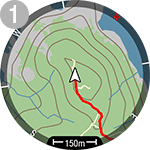
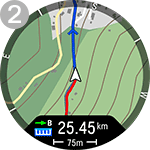
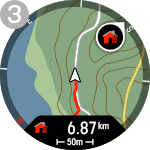
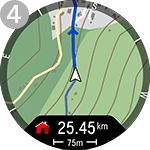
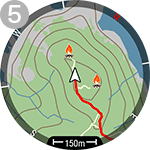
Dans la vue d’entraînement avec navigation sur carte,
- le pointeur de localisation
 affiche votre position actuelle et votre direction. Si l'information sur le cap n'est pas disponible, votre position est indiquée par un point bleu
  . Calibrez la boussole via le menu Navigation sur carte pour afficher votre position avec le cap.
 - le fil d'Ariane apparaît sous la forme d'une ligne rouge, indiquant le chemin parcouru jusqu'à présent.
- la ligne bleue indique l'itinéraire que vous avez choisi pour la séance d'entraînement, et les flèches le long de l'itinéraire indiquent la direction de l'itinéraire.
- les quatre points cardinaux affichés autour de la carte vous aident à vous orienter.
- l’échelle de la carte vous permet d’identifier la distance entre les lieux.
Zoomer sur les cartes
Appuyez sur OK dans la vue Navigation sur carte pour accéder au mode zoom. Pour effectuer un zoom avant ou arrière, utilisez les boutons HAUT (+) et BAS (-), ou pincez l’écran avec vos doigts. Vous pouvez vous déplacer sur la carte en la balayant. Appuyez sur RETOUR pour quitter le mode zoom. Votre emplacement sur la carte est centré automatiquement.
Menu de navigation sur carte
Pour ouvrir le menu de navigation sur carte, appuyez sur OK en mode zoom ou appuyez deux fois sur OK dans la vue de navigation sur carte. Le menu affiche alors les options suivantes.
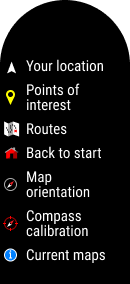
- Votre localisation : visualisez les coordonnées de votre emplacement actuel.
- Points d’intérêt : sélectionnez Marquez point sur la carte, Choisissez dans la liste ou Choisissez les PI affichés. Pour plus d’informations, reportez-vous à Points d’intérêt.
- Dans Itinéraires, vous trouverez les itinéraires que vous avez sauvegardés comme favoris dans la vue Analyse de votre séance d’entraînement dans le service Web Flow. Synchronisez-les avec votre montre à l’aide de l’application Polar Flow. Les itinéraires Komoot sont également disponibles ici. Pour commencer, sélectionnez l’itinéraire dans la liste, puis choisissez où vous voulez le commencer : Point de départ (direction d’origine), Sur la route (direction d’origine), Retour depuis le point d’arrivée ou Demi-tour en cours de route.
Après avoir choisi un itinéraire, les options suivantes apparaissent dans le menu de navigation sur carte :
- Arrêter guide d'itinéraire : arrête le guide d'itinéraire en cours.
- Inverser l'itinéraire : inverse le sens de l'itinéraire sélectionné.
- Itinéraires : ouvre la liste des itinéraires, dans laquelle vous pouvez passer à un autre itinéraire au cours de votre séance, si nécessaire.
- Lancer guidage étape/étape : active le guidage étape par étape pour l'itinéraire en cours. La montre fournit des instructions par le biais d'alertes sonores et de vibrations, indiquant la direction à prendre. Le guidage étape par étape est activé par défaut pour les itinéraires Komoot. Lorsque le guidage étape par étape est actif, l’option Fin guidage étape/étape apparaît dans le menu.
Pour plus d’informations, voir Guide d’itinéraire.
- Retour au point de départ : Activez la fonction Retour au point de départ (Ligne droite) ou Revenir sur mes pas (Même route). Pour plus d'informations, reportez-vous à la section Revenir sur mes pas et Retour au point de départ.
- Orientation de la carte : sélectionnez Nord en haut pour afficher la carte avec le nord toujours en haut de l'écran. Sélectionnez Direction en haut pour afficher votre direction de voyage en haut de l'écran. Lorsque votre direction change, la carte tourne en conséquence.
- Thème de la carte : choisissez le thème Clair ou Sombre pour la carte.
- Calibrage de la boussole : suivez les instructions à l’écran pour calibrer manuellement la boussole.
Portez la montre au poignet pour effectuer le calibrage.
- Cartes actuelles : visualisez les cartes actuelles et vérifiez l'espace utilisé. Vous pouvez également modifier la carte ou la définir automatiquement en fonction de votre emplacement.