設定手錶
充電
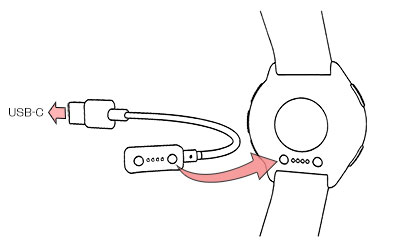
若需喚醒手錶並為手錶充電,請利用隨盒子附上的定制連接線,把手錶連接至供電的 USB 連接埠或 USB 充電器。連接線以磁力方式扣入正確位置。請注意,螢幕上可能需要一段時間才會出現充電動畫。我們建議您先為電池充電,然後才使用手錶。有關電池充電的詳細資訊,請參見電池。
選擇語言
您可選擇手錶使用的語言。手錶支援以下語言:Bahasa Indonesia、Čeština、Dansk、Deutsch、English、Español、Français、Italiano、Nederlands、Norsk、Polski、Português、Русский、Suomi、Svenska、简体中文、日本語 和 Türkçe。
在手錶上設定 PIN 碼
透過在手錶上設定六位數的 PIN 碼來保護您的資料。啟用 PIN 碼時,手錶從手腕上摘下時會自動鎖定,並且需要 PIN 碼才能解鎖。這有助於確保即使您的手錶丟失或被盜,未經授權的用戶也無法存取您的個人資料。您可以在設定期間或稍後前往 Settings(設定)> Data & security(資料與安全)> Set PIN(設定 PIN 碼)來設定 PIN 碼。
如需詳細資訊,請參閱在手錶上設定和使用 PIN 碼。
選擇設定方式
手錶提供三種不同的設定方式:上下滑動螢幕,選取最適合您的選項。輕觸螢幕即可確認選擇。
A. 透過手機設置:使用 Polar Flow 應用程式設定手錶可接收最新韌體更新,並將其與手機配對。此方法需要連接至互聯網。
B. 透過電腦設置:經連接線用電腦進行設置是最快捷的方法,同時還可以為手錶充電。但是,如果您使用電腦設定手錶,而稍後想與 Polar Flow 應用程式一起使用,則需要單獨將手錶與手機配對。此方法還需要連接至互聯網。
C. 透過手錶設置:如果您沒有兼容的移動裝置,也無法立即存取具有互聯網連接的電腦,則可以直接在手錶上進行設定。但是,請注意,此方法不會將手錶連接到 Flow。若要接收韌體更新並檢視詳細的訓練、活動和睡眠資料,您需要稍後使用選項 A 或 B 設定裝置。
建議使用選項 A 和 B。如果您直接在裝置上設定手錶(選項 C),則它尚未連接到 Flow。韌體更新只能透過 Flow 取得。為確保您可盡情享受手錶和獨一無二的 Polar 功能,您稍後需按照選項 A 或 B 的步驟,使用 Polar Flow 應用程式或在 Flow 網絡服務中進行設定。
選項 A:使用手機和 Polar Flow app 設定
請注意,您必須以 Polar Flow app 進行配對,而不是於手機的藍芽設定中配對。
- 設置期間,讓手錶始終靠近手機。
-
確保您的手機已連接至互聯網,並開啟藍芽。
您的手錶通過 Bluetooth 連接到您的手機,Bluetooth 預設情況下啟用。如果需要,您可以透過快速設定功能表打開飛行模式來將其禁用。
- 在 App Store 或 Google Play 下載 Polar Flow app 至手機。
- 開啟手機上的 Polar Flow app。
- Polar Flow app 會識別附近的手錶,並提示您開始進行配對。在 Polar Flow app 中輕觸 Start(開始)按鈕。
- 當 Bluetooth Pairing Request(藍芽配對請求)確認訊息出現在手機上,請檢查並確保手機上顯示的代碼與手錶上的代碼相同。
- 在手機上接受藍芽配對請求。
- 輕觸手錶螢幕以確認 PIN 碼。
- 配對完成後,會顯示 Pairing done(配對完成)。
- 登入 Polar 賬號或建立新賬號。我們會在應用程式內指導您註冊和進行設置。
設定就緒後,輕觸 Save and sync(儲存並同步),這樣您的設定便會同步至手錶。
如系統提示您更新韌體,為確保更新過程正確無誤,請將手錶連接至電源,然後接受更新。
選項 B:透過電腦設置
- 前往 flow.polar.com/start,下載並安裝 Polar FlowSync 數據傳輸軟件至電腦中。
- 登入 Polar 賬號或創建新帳戶。利用隨盒子附上的定制連接線,把手錶連接至電腦的 USB 連接埠。我們會在 Polar Flow 網絡服務內指導您註冊和進行設置。
選項 C:透過手錶設置
滑動螢幕以調整數值,輕觸螢幕即可確認選擇。如您中途想回去更改設定,請按下按鈕,回到需要更改的設定。