下載地圖並傳輸至手錶
若要下載地圖並傳輸至手錶,您需要一部電腦,且手錶必須連接至您的 Flow 帳戶。首先從 Polar Flow 網絡服務下載地圖檔案,然後使用電腦上的 File Explorer(檔案總管,適用於 Windows)或 Android File Transfer and Finder(適用於 Mac)將地圖檔案傳輸至手錶。
1.從 Polar Flow 網絡服務下載地圖檔案
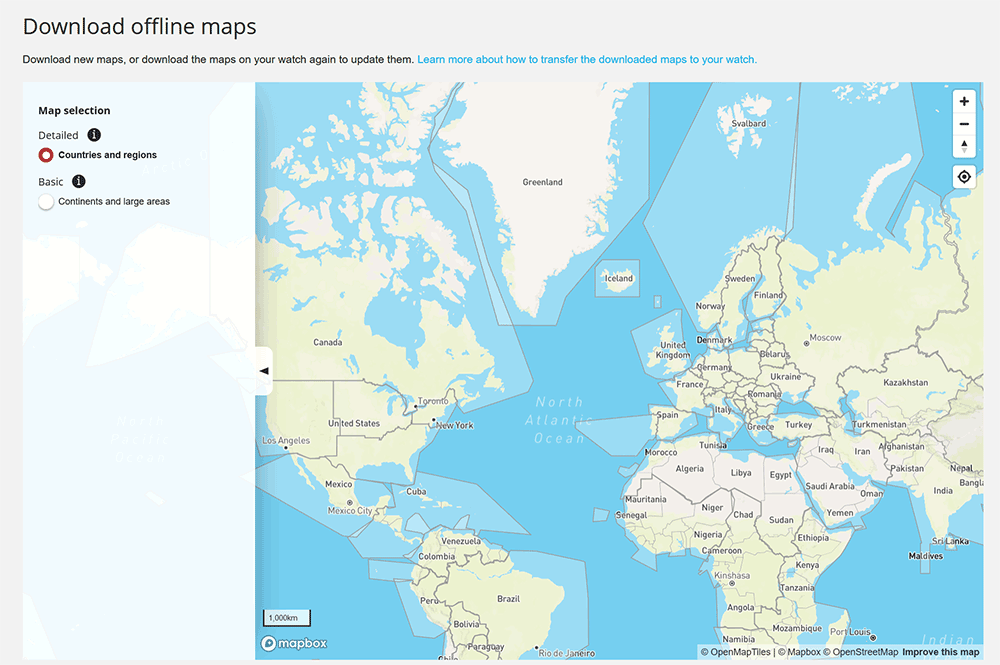
您可在 Flow 網絡服務中點擊右上角的姓名/個人檔案相片,然後選擇 Download maps(下載地圖),以造訪地圖下載頁面。您亦可直接前往連結:flow.polar.com/maps。
您可下載新的地圖,或者重新下載手錶上的地圖以作更新。您可選擇較詳細的小範圍地圖,或者較基本的大範圍地圖。
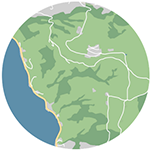
- Detailed(詳細)地圖(Countries and regions,國家及地區)會顯示較細小的路徑、等高線等資訊。
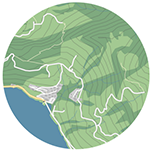
- Basic(基本)地圖(Continents and large areas,各大洲和大範圍地區)會顯示主要公路、軌道等資訊。您的手錶上已預載北美及歐洲的基本地圖。
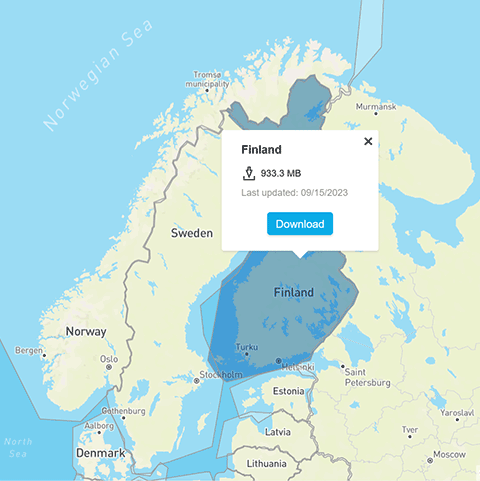
您可點擊地圖上的地區,查看地圖大小及最後更新時間。若要下載地圖,請點擊 Download(下載)按鈕。
2.將已下載的地圖檔案傳輸至手錶
 如何在 Windows 上將地圖檔案傳輸至手錶
請利用盒子裡隨附的自訂連接線,將手錶插進電腦中。請確保連接線扣入正確位置。
將已下載的地圖檔案從 Downloads(下載)資料夾拖曳至手錶上的 Storage(儲存裝置)資料夾。
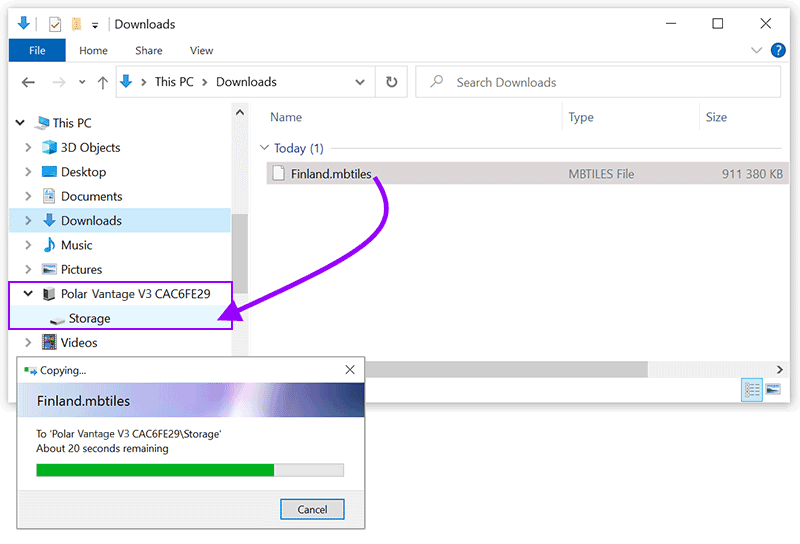
當您將地圖檔案複製至手錶的 Storage(儲存裝置)資料夾後,便可在訓練期間透過地圖導航視圖存取地圖。
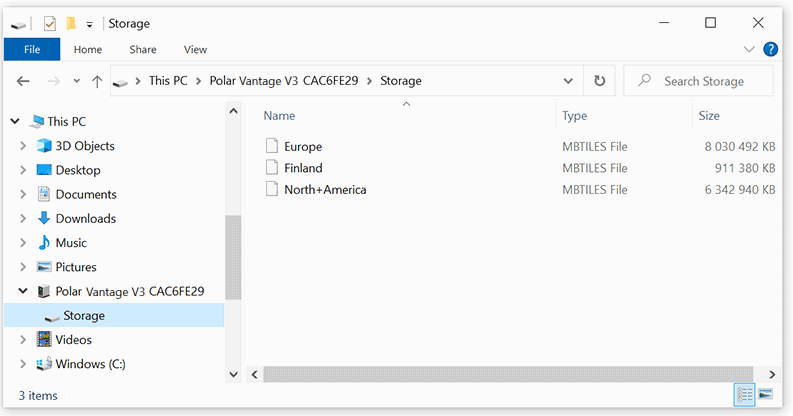
您可將手錶連接至電腦,以從 Storage(儲存裝置)資料夾刪除不必要的地圖。以滑鼠右鍵點擊地圖檔案,然後選擇 Delete(刪除)。
如何在 Mac 上將地圖檔案傳輸至手錶
若要將地圖檔案傳輸至手錶,您需要在 Mac 上安裝 Android File Transfer (https://www.android.com/filetransfer/)。安裝後:
- 請利用盒子裡隨附的自訂連接線,將手錶插進電腦中。請確保連接線扣入正確位置。
- 開啟 Android File Transfer。Android File Transfer 的視窗上會顯示手錶的 Storage(儲存裝置)資料夾。
- 前往 Finder,然後開啟 Downloads(下載)資料夾。
- 將已下載的地圖檔案從 Downloads(下載)資料夾拖曳至手錶上的 Storage(儲存裝置)資料夾。
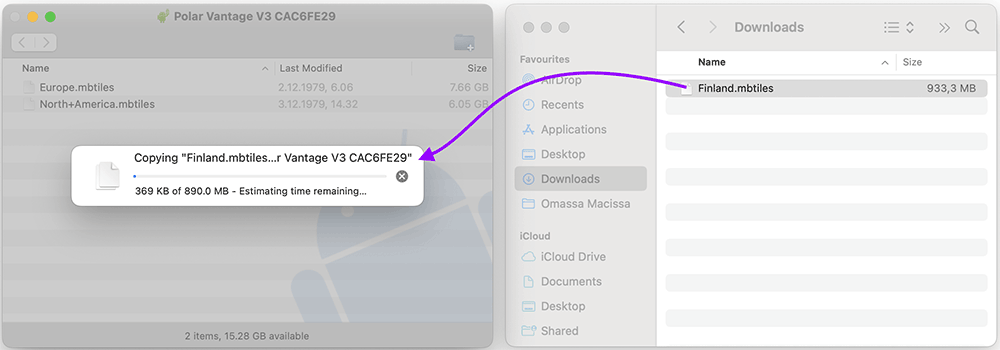

當您將地圖檔案複製至手錶的 Storage(儲存裝置)資料夾後,便可在訓練期間透過地圖導航視圖存取地圖。
您可將手錶連接至電腦,以從 Storage(儲存裝置)資料夾刪除不必要的地圖。以滑鼠右鍵點擊地圖檔案,然後選擇 Delete(刪除)。