个人训练
个人训练功能将队员的个人训练数据与团队训练数据整合在一起。除了个人训练数据外,您还可以查看队员的活动、睡眠、Nightly Recharge™、训练负荷、心肺负荷状态及恢复状态信息。找到训练和休息之间的完美平衡,在重新出发前真正了解队员的恢复状态。训练负荷显示训练对队员的影响,帮助您确定队员的极限、调整训练强度并防止队员受伤。在队员将其 Polar 设备与 Flow 网络服务同步后,队员数据立即可用并且可以在活动日历视图及队员卡中查看。
个人 Flow 账户与 Polar 设备
要充分利用个人训练功能,并全面了解队员在整个赛季中的整体状态与准备情况,每位队员都需要在 flow.polar.com/start 上拥有个人 Polar Flow 网络服务账户以及具备活动监测功能的 Polar 设备。在没有 Polar 设备时,个人训练功能也能使用,但无法发挥出最大功用。
Flow 网络服务与 Polar 设备配合使用时:
- 队员可以在他们的个人 Flow 账户中查看自己的 Team Pro 训练
- 队员可以在个人训练期间佩戴 Polar 设备,并将训练数据同步至 Flow 网络服务
- 教练可以通过 Team Pro 网络服务查看队员的个人训练
- 教练可以查看队员的活动与睡眠信息
- 教练与队员可以查看训练负荷、心肺负荷状态与 Nightly Recharge™ 恢复信息,以平衡训练与睡眠
仅使用 Flow 网络服务而没有 Polar 设备时:
- 队员可以在他们的个人 Flow 账户中查看自己的 Team Pro 训练
- 队员可以在他们的 Flow 账户中手动添加训练
教练入门指南
准备工作:队员在 flow.polar.com/start 上创建个人 Polar Flow 网络服务账户。如果队员拥有 Polar 设备,系统将在账户创建过程中指导他们如何使用这些设备。队员在创建账户后,将向您提供他们的 Flow 账户用户名。
- 确保在将队员个人账户与 Team Pro 网络服务关联起来之前,您已经同步了 Polar Pro 传感器中所有未同步的训练数据。
- 在 Team Pro 网络服务中登录您的团队账户。
- 点击
 ,然后选择队员名单。
 - 点击队员的
 ,以打开队员资料。
 - 在关联 Polar 账户字段中,键入该队员现有的 Flow 账户用户名。
- 点击保存。
- 随后,队员可以登录他们的个人 Flow 账户,然后在通知
 选项卡上接受关联邀请。
 - 这时,他们的个人 Flow 账户便与您团队的 Polar Team Pro 账户关联起来。
- 将队员个人账户与 Team Pro 网络服务关联后,应始终同步 Polar Pro 传感器。
邀请必须单独发送给每位队员。建议队员先创建账户,如果队员未使用收到邀请的电子邮件地址注册 Flow 账户,他收到的电子邮件中将包含用于创建 Flow 账户的链接。
在 Team Pro 网络服务的队员名单视图中,队员资料图片上带有链条图标 ,表示该队员的个人账户已经关联。在关联所有个人账户后,在 Team Pro 账户中便能查看所有个人训练(包括以前完成的训练)。而在关联这些账户前完成的团队训练,在队员的个人 Flow 账户中无法查看。
在队员接受邀请前,可以取消发送给队员的邀请。一旦邀请被接受,取消邀请将变为取消关联,您就可以取消关联个人 Flow 资料。
队员入门指南
- 在 flow.polar.com/start 上创建个人 Flow 网络服务账户,并按照屏幕说明操作。如果您有 Polar 设备,系统将在账户创建过程中指导您如何使用该设备。
- 创建账户后,请向教练提供您的账户电子邮件地址。随后,您的教练将给您发送账户关联邀请。
- 用您的电子邮件地址和密码登录个人 Flow 账户,然后在通知选项卡上接受关联邀请。
- 这时,您的个人 Flow 账户便与您团队的 Polar Team Pro 账户关联起来。
在关联所有个人账户后,教练便可以在 Team Pro 账户中查看所有个人训练(包括以前完成的训练)。除了个人训练外,教练还可以查看队员的睡眠统计数据、Nightly Recharge 状态、恢复状态和心肺负荷状态。而在关联这些账户前完成的团队训练,在您的个人 Flow 账户中无法查看。
1.阅读设备的入门指南
阅读附带的入门指南,了解您的 Polar 设备。有关更多信息和帮助,请参见 support.polar.com 上提供的用户手册全文和教程视频。
2.每天同步您的 Polar 设备
切记,每天将您的 Polar 设备与 Flow 网络服务同步。此举可确保您的所有训练、活动、睡眠数据以及其他信息始终保持最新状态。
要将数据同步至 Flow 网络服务,您需要使用 FlowSync 软件。请前往 flow.polar.com/start,下载并安装该软件,然后尝试同步。
- 使用附带的 USB 线缆将 Polar 设备连接至电脑。
- 随后,您的电脑上将打开 FlowSync 窗口,同步开始。
- 完成时,将显示已完成。
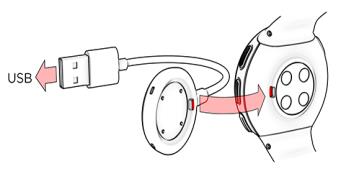
每次将 Polar 设备连接至电脑时,Polar FlowSync 软件都会将数据传输至 Polar Flow 网络服务,并同步您可能已经更改的任何设置。如果同步未自动开始,请从桌面图标 (Windows) 或从应用程序文件夹 (Mac OS X) 启动 FlowSync。每次有固件更新可用时,FlowSync 都会通知您,并请求安装更新。如果在 Polar 设备已连接电脑时,您更改了 Flow 网络服务中的设置,请按下 FlowSync 上的同步按钮,以将更改后的设置传输至 Polar 设备。
您还可以使用面向 iOS 与 Android 的 Flow 移动应用程序,以无线方式同步您的设备。如需将 Polar 设备中的训练数据与网络服务同步,Flow 应用程序是最简单的方法。要开始使用 Flow 应用程序,请从 App Store 或 Google Play 下载此程序到移动设备上。有关使用 Polar Flow 应用程序的支持和更多信息,请访问 www.polar.com/en/support/Flow_app。在使用新的移动设备(智能手机、平板电脑)之前,必须将新设备与 Polar 设备配对。
Team Pro 队员的个人日历月视图
个人训练功能在 Team Pro 网络服务的队员个人视图中增添了一些新元素。包括个人训练、活动信息以及队员已完成的任何 Polar 测试*(如体能测试、恢复测试、跳跃测试、RR 记录、跑步表现测试、骑行测试、腿部恢复测试)。
* 请注意,某种功能是否可用取决于您的 Polar 设备。
恢复状态:恢复状态功能可估算您能够承受多少训练负荷。它在考虑您训练背景的基础上,追踪您的累计负荷(即您训练和活动的强度、数量和频率),并估算您当前及将来的身体劳损程度。点击可在新窗口中打开。您将看到,队员的个人 Flow 账户中显示了相同的恢复状态视图。它只是一个视图,其中的信息无法访问。
 不活跃戳记:如果您太长时间(1 小时)未活动,将获得一个不活跃戳记。
 日常活动目标累计百分数:显示您已达到的日常活动目标的百分数。

 已完成测试:RR 记录、恢复测试、体能测试、跳跃测试、跑步表现测试、骑行表现测试、腿部恢复测试。
 团队训练:团队训练显示时带有团队标志。
 个人训练:个人训练显示时带有运动图标。点击可在新窗口中打开。您将看到,队员的个人 Flow 账户中显示了相同的恢复状态视图。它只是一个视图,其中的信息无法访问。
 比赛/竞赛:比赛/竞赛类型的团队训练显示时,带有黑色运动图标。
Team Pro 队员个人日历日视图
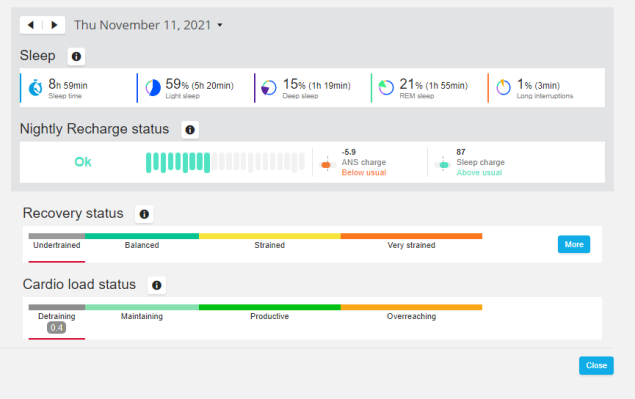
使用须知
- 在整个团队日历视图中,仅显示团队训练。
- 在队员个人日历视图中,显示团队训练以及个人训练。
- 报告仅包含团队训练,不包含个人训练。
- 在队员的个人 Flow 账户中,团队训练显示时带有运动内容图标(在 Team Pro 账户中,这些训练显示时带有团队标志)。
在 Team Pro 网络服务中取消关联队员的个人 Flow 账户
队员或教练可以随时删除账户访问关联。在 Team Pro 账户中取消关联一个队员后,该队员的个人训练信息将从团队账户中删除。教练可以通过 Team Pro 网络服务删除关联,队员可以在个人 Flow 账户中删除关联。
教练
- 在 Team Pro 网络服务中登录您的团队账户。
- 点击 ,然后选择队员名单。
- 点击队员的 ,以打开队员资料。
- 点击关联 Polar 账户字段中队员电子邮件地址后面的取消关联。
- 点击保存。
队员
- 在 flow.polar.com 上登录您的个人 Polar Flow 账户
- 点击右上角的
 (姓名/头像)。
 - 选择设置。
- 在“账户”访问部分,在要删除的组织上点击删除。