





















Uso de Polar Verity Sense con USB y FlowSync
Válido para: Verity Sense
Si tu Verity Sense está ejecutando el firmware versión 3.0.15 o posterior, también puedes usarlo con una conexión USB y Polar FlowSync. La configuración USB está desactivada de forma predeterminada por motivos de seguridad de los datos, pero puedes activarla en la app Polar Flow. Cuando está habilitada, puedes usar FlowSync para sincronizar datos y restablecer los ajustes de fábrica.
Una vez activada la configuración USB, se puede acceder a Verity Sense a través de una conexión USB, y cualquier persona con acceso físico al dispositivo podrá ver o modificar los datos almacenados en él. Activa la configuración solo cuando sea necesario y conecta tu Verity Sense únicamente a ordenadores de confianza.
Este documento proporciona instrucciones detalladas para todas las acciones compatibles con el uso de Verity Sense con un ordenador y FlowSync.
Sincronizar datos
- Coloca el sensor en el adaptador USB con la lente hacia arriba, de forma que los contactos del sensor y el adaptador USB coincidan.
- Conecta el adaptador USB en el puerto USB de tu ordenador. Asegúrate de que el adaptador esté colocado correctamente en el puerto USB. Asegúrate de que el software FlowSync se está ejecutando.
- Se abre la ventana FlowSync en tu ordenador y se inicia la sincronización automáticamente.
- Una vez finalizada la sincronización, se muestra Completado.
Cada vez que conectes tu Verity Sense a tu ordenador, FlowSync transferirá tus datos al servicio web Polar Flow y sincronizará todos los ajustes que hayas modificado.
Si la sincronización no se inicia automáticamente, inicia FlowSync desde el icono de escritorio (Windows) o desde la carpeta de aplicaciones (macOS).
Si cambias los ajustes en el servicio web Polar Flow mientras el sensor está conectado al ordenador, haz clic en el botón SINC en FlowSync para transferir los ajustes actualizados al sensor.
Resetear el sensor
Coloca el sensor en el adaptador USB con la lente hacia arriba, de forma que los contactos del sensor y el adaptador USB coincidan.
Conecta el adaptador USB en el puerto USB de tu ordenador.
Abre los ajustes en FlowSync.
Haz clic en RESTABLECER VALORES DE FÁBRICA.
Después de hacer clic, espera 5 minutos antes de desconectar el Verity Sense del ordenador.
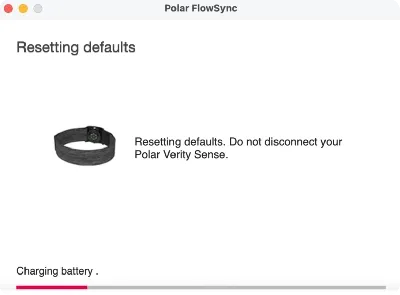
Dado que el restablecimiento de fábrica restaura Verity Sense a su configuración predeterminada, la configuración USB se desactivará. Como resultado, la app FlowSync puede quedarse bloqueada en la pantalla Restableciendo valores predeterminados o Cargando la batería. Después de 5 minutos, puedes desconectar el sensor con total seguridad, aun cuando la app FlowSync siga pareciendo bloqueada.
Si utilizas la app Polar Flow para la sincronización, revisa la lista de dispositivos Bluetooth vinculados en tu teléfono y elimina tu sensor de la lista si aparece en ella.
Vuelve a configurar el sensor con la app Flow. Asegúrate de utilizar la misma cuenta Polar que utilizaste antes de realizar el restablecimiento.
Recuerda que la configuración USB se desactivará después del restablecimiento de fábrica. Puedes volver a activarla desde la app Polar Flow.