



























Verwenden von Polar Verity Sense mit USB und FlowSync
Gilt für: Verity Sense
Wenn dein Verity Sense die Firmware‑Version 3.0.15 oder neuer verwendet, kannst du ihn auch mit einer USB‑Verbindung und Polar FlowSync verwenden. Die USB-Einstellung ist standardmäßig aus Datensicherheitsgründen deaktiviert, kann jedoch in der Polar Flow App aktiviert werden. Wenn diese Option aktiviert ist, kannst du FlowSync verwenden, um Daten zu synchronisieren und eine Rücksetzung auf die Werkseinstellungen durchzuführen.
Sobald die USB-Einstellung aktiviert ist, kann dein Verity Sense per USB verbunden werden, und alle, die physischen Zugriff auf das Gerät haben, können die darauf gespeicherten Daten einsehen oder ändern.Aktiviere die Einstellung nur bei Bedarf und verbinde deinen Verity Sense nur mit vertrauenswürdigen Computern.
Dieses Dokument enthält Schritt-für-Schritt-Anleitungen für alle unterstützten Aktionen bei der Verwendung von Verity Sense mit einem Computer und FlowSync.
Daten synchronisieren
- Setze den Sensor mit dem LED-Kranz nach oben in den USB-Adapter ein, sodass sich die Kontakte des Sensors und des USB-Adapters berühren.
- Schließe den USB-Adapter an einen USB-Anschluss deines Computers an. Stelle sicher, dass der USB-Adapter richtig im USB-Anschluss platziert ist. Vergewissere dich, dass die FlowSync Software läuft.
- Auf deinem Computer wird das FlowSync Fenster geöffnet, und die Synchronisierung beginnt automatisch.
- Wenn die Synchronisierung beendet ist, wird „Fertig“ angezeigt.
Jedes Mal, wenn du deinen Verity Sense mit deinem Computer verbindest, überträgt FlowSync deine Daten an den Polar Flow Webservice und synchronisiert alle Einstellungen, die du geändert hast.
Wenn die Synchronisierung nicht automatisch beginnt, starte FlowSync über das Desktop-Symbol (Windows) oder aus dem Ordner „Programme“ (Mac OS X).
Wenn du Einstellungen im Flow Webservice änderst, während der Sensor mit deinem Computer verbunden ist, klicke auf die Schaltfläche Synchronisieren in FlowSync, um die geänderten Einstellungen an deinen Sensor zu übertragen.
Sensor zurücksetzen
Setze den Sensor mit dem LED-Kranz nach oben in den USB-Adapter ein, sodass sich die Kontakte des Sensors und des USB-Adapters berühren.
Schließe den USB-Adapter an einen USB-Anschluss deines Computers an.
Öffne die Einstellungen in FlowSync.
Und klicke dann auf Rücksetzen auf Werkseinstellungen.
Warte 5 Minuten, bevor du den Verity Sense von deinem Computer trennst.
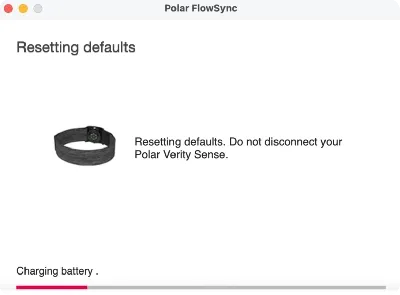
Da durch das Zurücksetzen auf die Werkseinstellungen der Verity Sense auf seine Standardeinstellungen zurückgesetzt wird, ist die USB-Einstellung jetzt deaktiviert. Daher wirkt es so, als wäre FlowSync im Bildschirm Zurücksetzen auf Standardwerte, Der Akku wird geladen hängen geblieben. Nach 5 Minuten kannst du den Sensor bedenkenlos trennen, auch wenn FlowSync noch immer eingefroren zu sein scheint.
Wenn du die Flow App zum Synchronisieren verwendest, überprüfe auf deinem Smartphone die Liste der gekoppelten Bluetooth-Geräte und entferne deinen Sensor daraus, wenn er darin angezeigt wird.
Richte den Sensor erneut mit der Flow App ein. Achte darauf, dass du dasselbe Polar Konto verwendest, das du vor dem Zurücksetzen verwendet hast.
Denke daran, dass die USB-Einstellung nach dem Zurücksetzen auf die Werkseinstellungen deaktiviert ist. In der Flow App kannst du sie wieder aktivieren.
Shop-Wartung
Leider ist unser Onlineshop zurzeit wegen geplanter Wartungsarbeiten außer Betrieb. Den Status der Wartung kannst du auf unserer Seite https://status.polar.com/ prüfen.