










Trainingseinheiten mit der Polar Flow App aufzeichnen
Gilt für: H10 H9 OH1+ Flow app Verity Sense
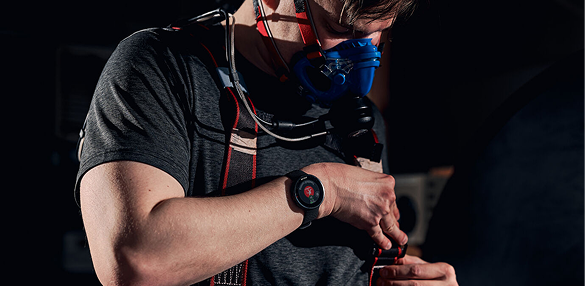
Du kannst deine Trainingseinheiten in der Polar Flow App auch mit der Herzfrequenz aufzeichnen, wenn du einengekoppelten HF-Sensor trägst.
Trainieren mit der Polar Flow App:
Du kannst den eingebauten Speicher deines Polar H10 benutzen, um Trainingseinheiten direkt von der Flow App aufzuzeichnen.
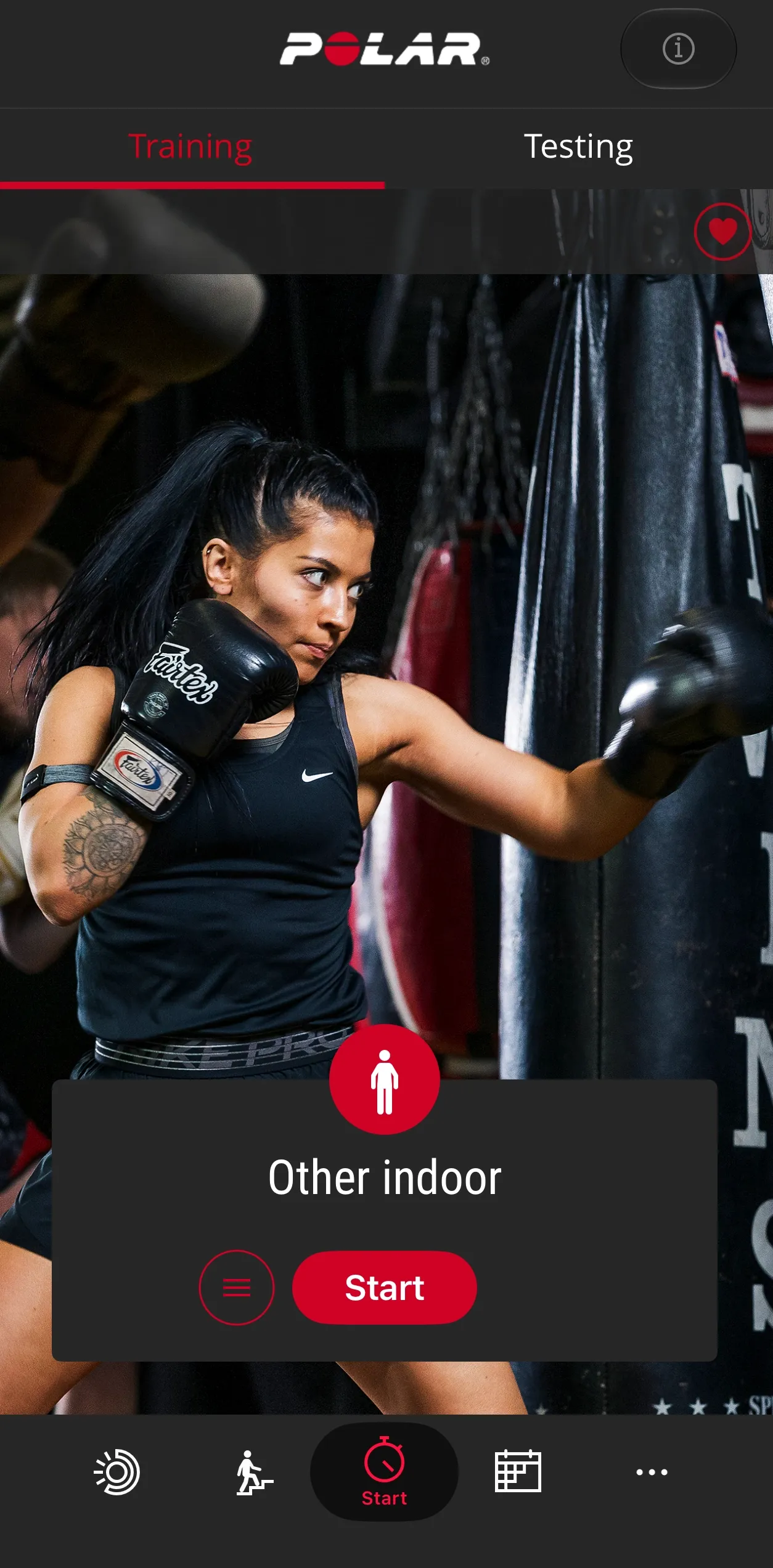
Gehe zur Registerkarte Starten und Training oben auf der Seite.
- Wähle eine Sportart durch Antippen des Sport-Symbols, deine gewünschte Sportart von der Liste und Fertig.
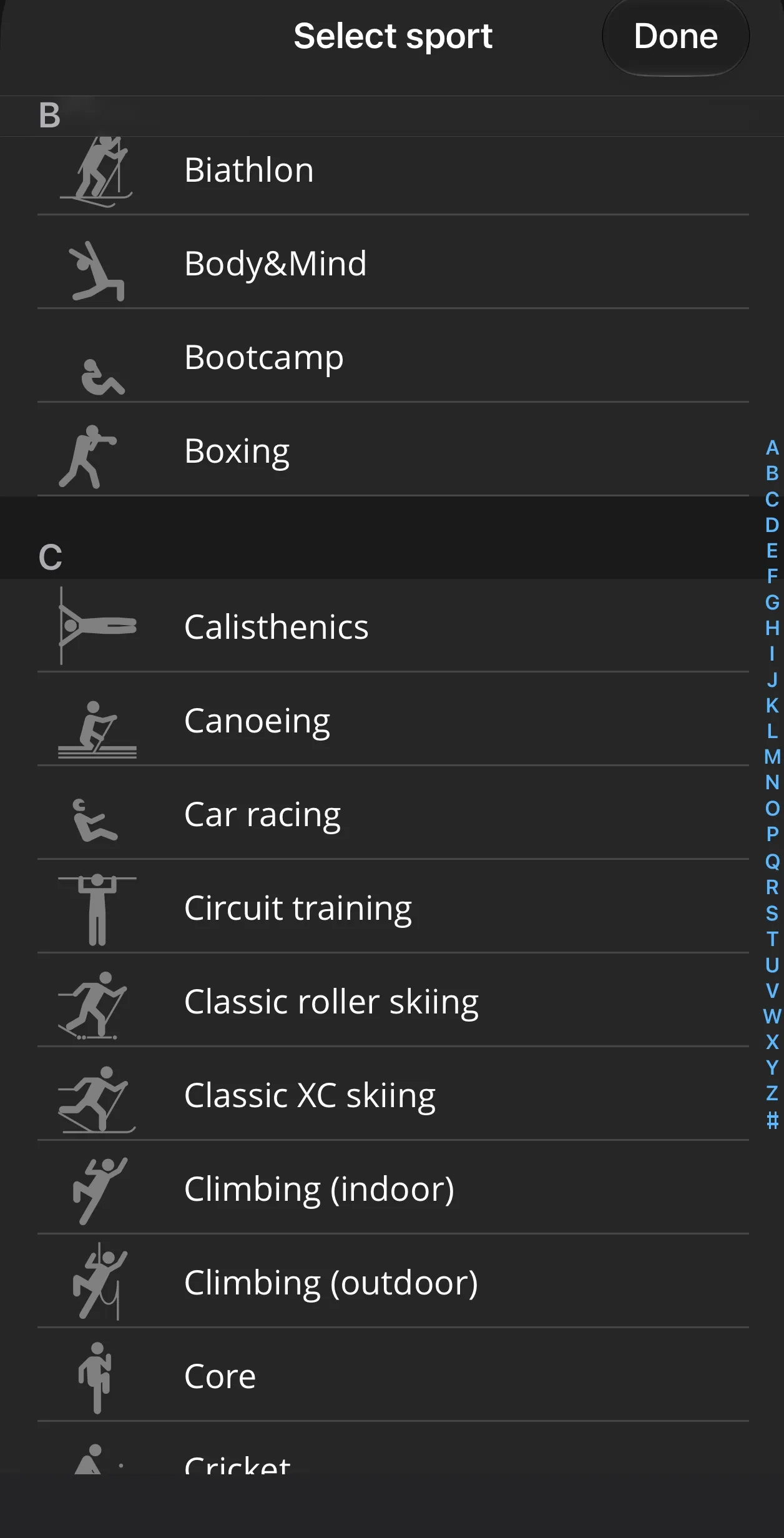
- Wähle eine Sportart durch Antippen des Sport-Symbols, deine gewünschte Sportart von der Liste und Fertig.
Trage deinen gekoppelten Herzfrequenz-Sensor.
Wenn du deinen Sensor mit einem Smartphone eingerichtet hast, wurde er bereits gekoppelt und deine Live-Herzfrequenz sollte oben rechts auf der Seite Starten > Training angezeigt werden. Tippe ansonsten auf das Menü-Symbol, um deinen Sensor auf der Seite Trainingseinstellungen zu suchen und tippe daneben auf Koppeln. Tippe auf Fertig, um zur Training-Seite zurückzukehren.
Wenn du eine Outdoor-GPS-Sportart ausgewählt hast, prüfe, ob du deine aktuelle Herzfrequenz und das GPS-Symbol mit einem ausgefüllten Kreis siehst und wähle eine der folgenden Optionen:
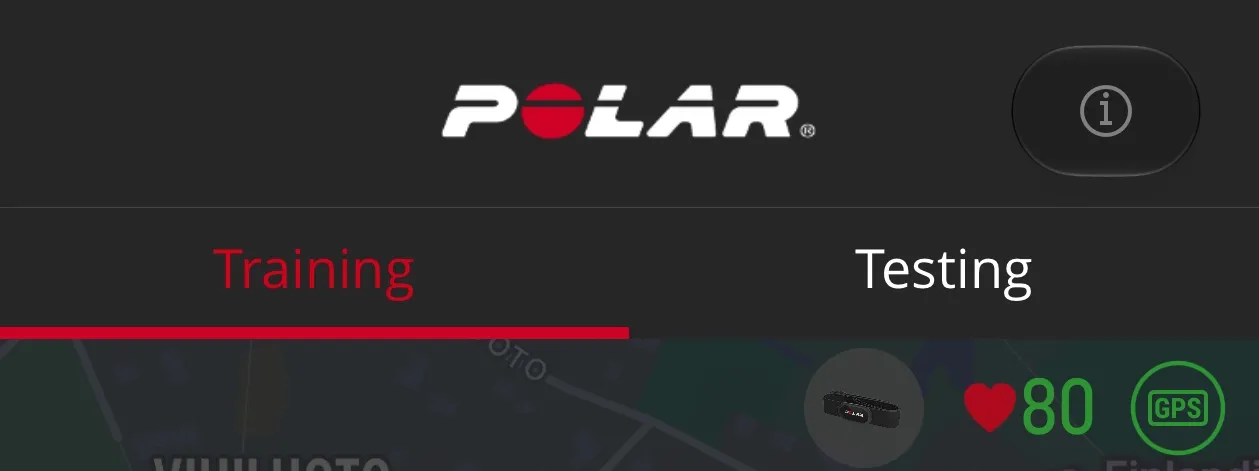
Trainiere mit GPS, um Route, Distanz und Geschwindigkeit aufzuzeichnen und verwende Funktionen wie Sprachführung und Schnellziele. Denke daran, dein Smartphone mitzunehmen.
Trainiere ohne GPS um dein Smartphone zurückzulassen und nur die Herzfrequenzdaten aufzuzeichnen.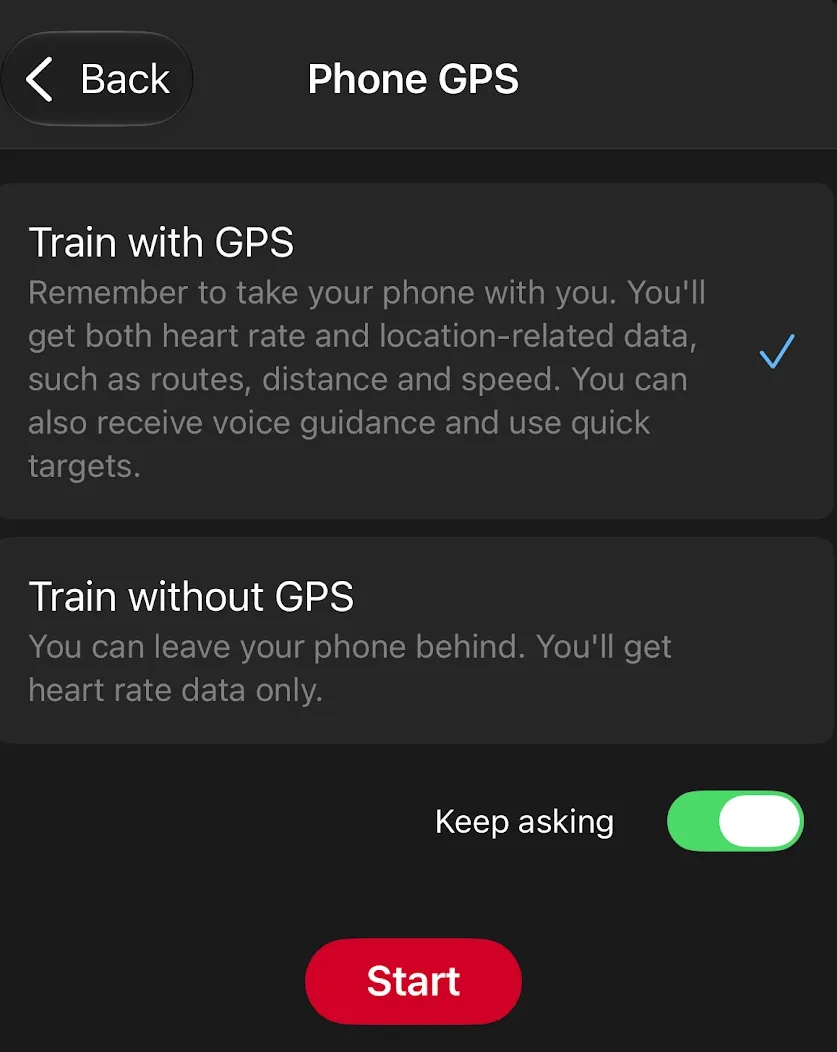
Tippe auf Starten, um deine Trainingseinheit zu beginnen.
Für Hallensportarten verwendet die Aufzeichnung automatisch den eingebauten Speicher des H10. Nach deiner Trainingseinheit werden die aufgezeichneten Daten zur Analyse vom H10 zu Flow übertragen.Während der Trainingseinheit kannst du die Kartenansicht ändern, indem du auf das Symbol oben auf der Karte tippst. Du kannst die Karte auch durch Wischen oder Zusammenziehen nach Belieben scrollen und zoomen. Setze den Fokus wieder auf deinen Standort, indem du auf das Symbol tippst.
Wische am unteren Seitenrand, um zwischen der Herzfrequenz- und Tempo-Ansicht zu wechseln.Beenden einer Trainingsaufzeichnung:
- Tippe auf Anhalten.
- Halte Stopp zum Speichern der Trainingseinheit gedrückt.
Gehe zur Registerkarte Starten und Training oben auf der Seite.
Wähle eine Sportart durch Antippen des Sport-Symbols, deiner gewünschten Sportart von der Liste und Fertig.
Trage deinen gekoppelten Herzfrequenz-Sensor.
Wenn du deinen Sensor mit einem Smartphone eingerichtet hast, wurde er bereits gekoppelt und deine Live-Herzfrequenz sollte oben rechts auf der Seite Starten > Training angezeigt werden. Tippe ansonsten auf das Menü-Symbol, um deinen Sensor auf der Seite Trainingseinstellungen zu suchen und tippe daneben auf Koppeln. Tippe auf Fertig, um zur Training-Seite zurückzukehren.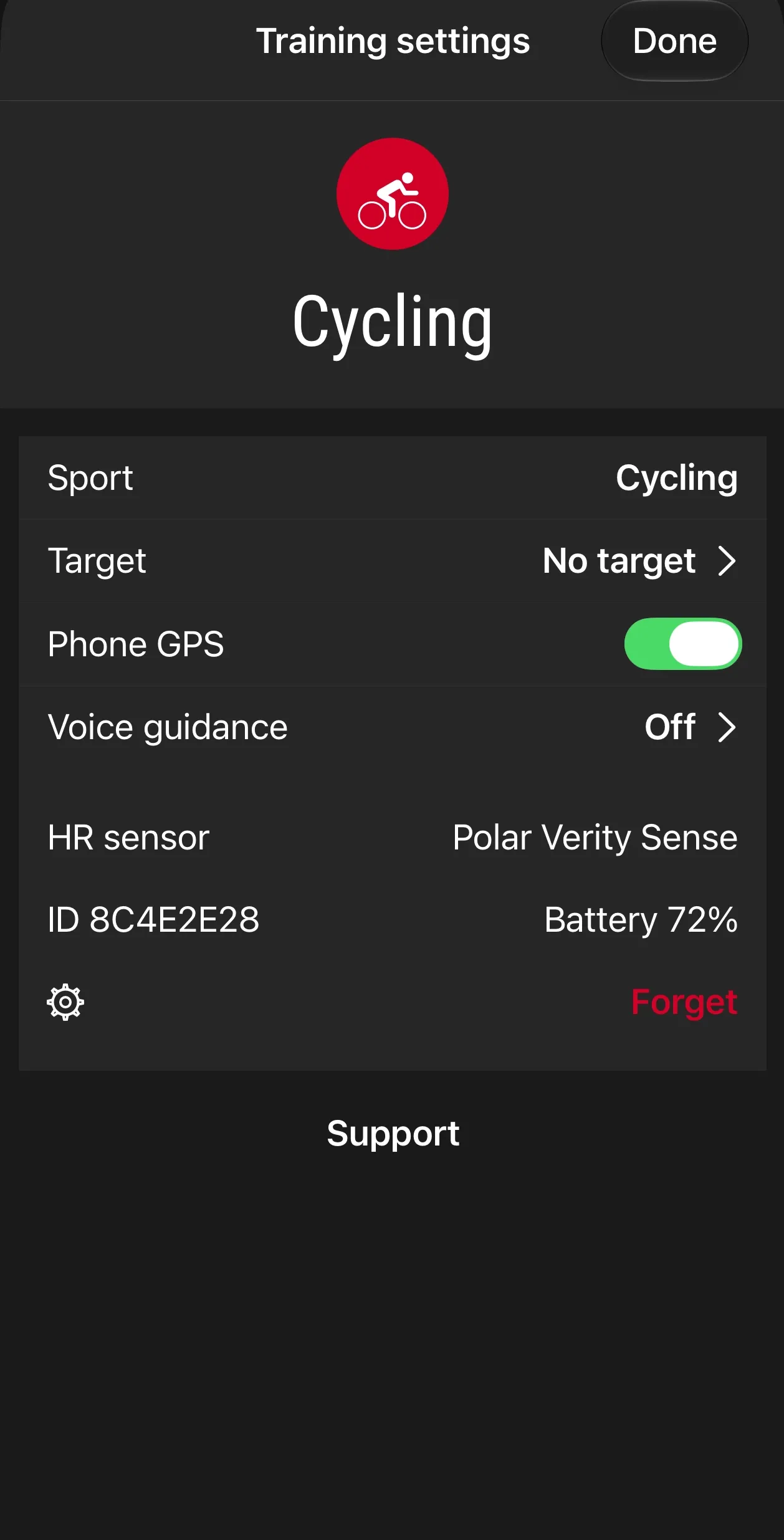
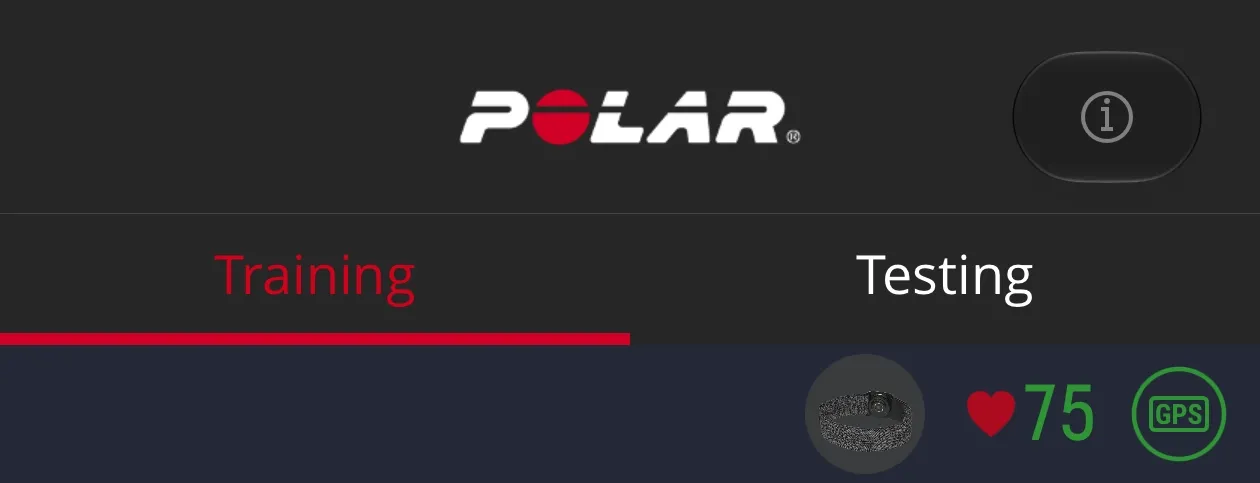
Wenn du ein Outdoor-Sportprofil ausgewählt hast, wird das Smartphone GPS eingeschaltet, um deine Trainingsroute auf der Karte zu verfolgen.Wenn du deine aktuelle Herzfrequenz und das GPS-Symbol mit einem ausgefüllten grünen Kreis siehst, tippe auf Starten, um die Trainingseinheit zu starten.
Du kannst die Kartenansicht ändern, indem du auf das Symbol oben auf der Karte tippst. Du kannst die Karte auch durch Wischen oder Zusammenziehen nach Belieben scrollen und zoomen. Setze den Fokus wieder auf deinen Standort, indem du auf das
 Symbol tippst.

Wische am unteren Seitenrand, um zwischen der Herzfrequenz- und Tempo-Ansicht zu wechseln.Beenden einer Trainingsaufzeichnung:
- Tippe auf Anhalten.
- Halte Stopp zum Speichern der Trainingseinheit gedrückt.
Shop-Wartung
Leider ist unser Onlineshop zurzeit wegen geplanter Wartungsarbeiten außer Betrieb. Den Status der Wartung kannst du auf unserer Seite https://status.polar.com/ prüfen.